ラベル Wercker の投稿を表示しています。 すべての投稿を表示

2021年3月5日金曜日

[Wercker] DockerHub pull rate limit に対応する

 ブログズミ: [CodeShip][Drone.io] DockerHub pull rate limit に対応する
こちらに引き続き、Wercker での対応方法をまとめます。

その前に Wercker は Oracle に買収されてから手付かずな状態なのかと思ってましたが、
Slack コミュニティは生きていて今回の対応方法も Slack コミュニティで知りました。
まだ Wercker 使ってる人は入っておくといいと思います。


DockerHub pull rate limit に対応

では本題の対応方法です。

Box に対しては以下のように box 指定で user/pass を設定します。

box:
  id: python
  username: srzzumix
  password: ${WERCKER_DOCKERHUB_PASSWORD}
  

ステップ内で docker 使う場合は普通にログインすれば OK です。

    - script:
        name: Login DockerHub
        code: |
          echo ${WERCKER_DOCKERHUB_PASSWORD} | docker login -u srzzumix --password-stdin


今回は以上です。
では。

2019年5月20日月曜日

Walterbot の「View log」 がすごく便利!

ブログズミ: [Wercker] Walterbot + Slack を試してみた

この記事を書いた時点では「View log」はなかったので紹介してませんでしたが、
これがすごく便利なので改めて紹介します。
(Walterbot については↑を参考にしてください)

View Log ボタンでエラーの周辺ログが見れる!!


「View Log」ボタンを押すと以下のようにログが見れます。


iutest の Wercker でのテストは
fused したコード(1ファイル化したもの)をさらに圧縮して(js の min.js みたいな) Wandbox に投げつけてコンパイル&実行しているので、エラーがすごく見づらいのですが・・・

ともあれ、すごく便利なので Wercker 使いの方は、ぜひ Walterbot を使いましょう!!

2018年3月19日月曜日

[CI] 各種 CI サービスのビルドスキップコメントまとめ (2018/3)

CIサービスの自動ビルドをスキップする方法まとめ - Qiita
こちらに Travis CI、Circle CI、Appveyor の場合がまとまっていますが、この記事では私が利用している CI サービスすべてをまとめたいと思います。

[ci skip] vs [skip ci]
CI サービスでスキップするためのコミットコメントの定番が [ci skip] と [skip ci] です。どちらにも対応しているサービスもあれば、片方だけだったり、これに加えて独自のメッセージに対応していたりします。

iutest では全部で10以上のサービスを利用しているので、すべてのサービスで共通して使えるコメントでないと困るので今回のまとめに至りました。
また、特定のサービスだけスキップしたいなどの要求もあるかもしれないので、そういった場合にも役立つまとめになっているかと思います。

前置きはこれくらいにして、まとめを見ていきましょう。
まとめ
サービス[ci skip][skip ci]その他ユーザー定義
Travis CI○○
Circle CI○○
AppVeyor○○[skip appveyor]○
wercker○○
Shippable○○
Codeship○○--skip-ci,--ci-skip
Semaphore○○
Codefresh○
Bitrise○○
Scrutinizer○○[skip Scrutinizer]
Rocro(INSPECODE)

以前は、[ci skip] 派と [skip ci] 派が分かれていたのですが、
現在は [ci skip]/[skip ci] どちらも使える派が主流のようです。
Rocro はスキップできないみたいですね。


ユーザー定義も可能な AppVeyor
AppVeyor ではユーザーが任意のスキップコメントをつけることもできます。
https://www.appveyor.com/docs/how-to/filtering-commits/#skip-commits

やり方は appveyor.yml に以下を追加するだけです。

skip_commits:
  message: /\[no appveyor\]/

これを設定しておけば、AppVeyor だけスキップするような使い方ができます。

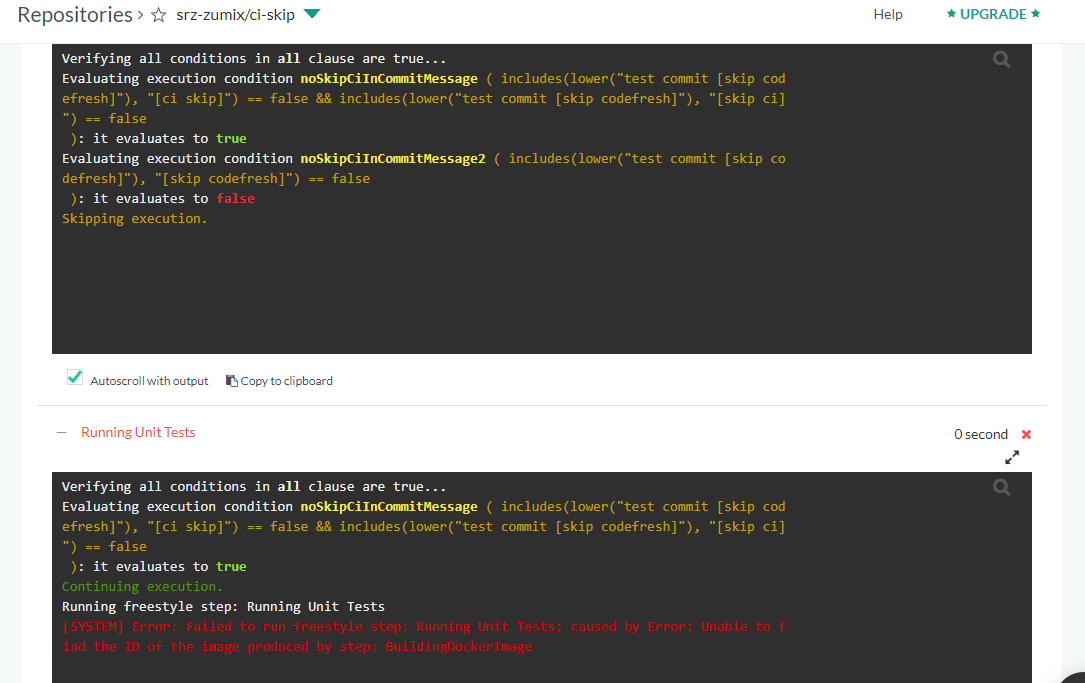
自分ですべて設定する Codefresh
https://docs.codefresh.io/docs/build-1
Codefresh にはデフォルトでスキップコメント機能はついていませんでした。
ただ、上記リンクのようにコンディションに書けば対応が可能でした。

steps:
  BuildingDockerImage:
    title: Building Docker Image
    type: build
    image_name: srzzumix/ciskip
    working_directory: ./
    dockerfile:
      content: |-
        FROM ubuntu:latest
        COPY . /usr/src/myapp
        WORKDIR /usr/src/myapp
    tag: '${{CF_BRANCH_TAG_NORMALIZED}}'
    when:
      condition:
        all:
          noSkipCiInCommitMessage: |
            includes(lower("${{CF_COMMIT_MESSAGE}}"), "[ci skip]") == false && includes(lower("${{CF_COMMIT_MESSAGE}}"), "[skip ci]") == false

注意が必要なのは、スキップ設定はすべてのステップに記述しないといけない点です。
(前のステップがスキップされても、後続のステップはスキップされないです。前のステップに依存しているとビルドが失敗します。)

また、スキップしたと言ってもビルド回数はカウントアップされます。。。(フリーアカウントの場合ビルド回数制限があるので気をつけましょう)

Only the head/last commit message is checked!
Bitrise のドキュメントに以下の注意書きがありました。
Only the head/last commit message is checked!
If you push more than one commit,
only the last ("head") commit's message will be checked for the skip ci pattern!
http://devcenter.bitrise.io/tips-and-tricks/skip-a-build/

複数のコミットをまとめて push した場合、コメントは最後のコミットのものしかチェックしないようです。つまり、途中のコミットにスキップコメントを入れてもスキップされないということです。

他のサービスではどうなのか調べてみたところ、(Travis CI を除く)他のサービスも同様の挙動をしてました。

Travis CI は全部にスキップコメントが必要
Travis CI は push したときの head だけでなく、commit 毎にビルドが実行されるようなので、全部のコミットにスキップメッセージを入れないとイケナイようです。
「Auto cancel branch builds」設定ができるようになりましたが、これは新しいビルドがキューイングされたらキャンセルする機能です。
スキップコメントの commit はキューイングされないため自動キャンセルもされません。

なので、Travis CI を使う場合は [ci skip] をスキップしたいコミットにつける必要があります。

Travis CI は、スキップしたいコミットに [ci skip] をつける。
それ以外は、スキップしたいコミットを含む push を行う場合は head のコミットに [ci skip] をつける。
ということになるので、Travis CI の方が直感的かもしれませんね。

最後に
今回調べたことは、こちらのリポジトリで検証・記録として見ることができます。
https://github.com/srz-zumix/ci-skip

他に試して欲しい CI サービスなどありましたら、連絡もしくは PR ください。
では。

2017年3月7日火曜日

[Wercker] Walterbot + Slack を試してみた


Wercker に Walterbot というのがあったので使ってみました。
画像のとおり、Slack と連携する bot のようです。

Slack のセットアップ


まず、Slack のチームを作っておく必要があります。
仕事で使ってますが、個人用になかったので今回作りました。
iutest-team.slack.com
といっても、一人だし何もしゃべってませんが…

Walterbot セットアップ
というわけで、一人で寂しいので Walterbot をチームに加えたいと思います!
こちら(http://www.wercker.com/walterbot)のセットアップ手順に従ってやれば問題なくできると思います。


手順は3つです。
まずは、「Add to Slack」ボタンを押して Walterbot をチームにインストールします。
参加させたいチームを入力、認証をしてください。
  

これでインストール完了です。


特に問題がなければ、Slack に Walterbot さんが Join していると思います。


Token 作成と登録
続いて、Walterbot が CI ステータスを喋れるようにトークン作成と登録を行います。

トークンの作成は Wercker の Web ページで行います。
アカウントの「Settings」から「Personal Tokens」を開いて、「Name」に適当な名前をつけて「Generate」するだけです。

Generate するとトークンが出来上がるのでコピーしておきましょう。


ここからは Slack での作業になります。
先程作成したトークンを使って以下のコマンドを実行します。
/walter register <token>


通知設定
連携のための設定が完了しましたので、最後に通知設定をしていきます。
通知設定は subscribe コマンドを使います。まずは使い方を聞いてみます。
/walter subscribe help

Use `/walter subscribe` to get notifications on passed/failed runs
In order to receive notifications for runs on apps you can use:
`/walter subscribe to [owner/app name] by [me, wercker username or any] on [fail, pass or all]`
Get a list of all subscriptions via:
`/walter subscribe list`

ヘルプによれば、owner また app に対して、誰が、失敗 or 成功またはそのどちらかによって結果を通知してくれます。
今回は試しに iutest に対して any/all で設定しました。
/walter subscribe srz-zumix/iutest any all


テストが成功するとこんな感じで教えてくれます!


通知設定を解除するときは、/walter unsubscribe コマンドを実行すると下のように解除UIが表示されます。


最後に
今回は使ってみた程度ですが、Slack をよく使っているチームにはうれしい機能ではないでしょうか?
先週の Workflows に引き続き、Wercker の機能を紹介しましたが、今後もっともっと便利になっていくことを期待してます。


2017年2月27日月曜日

[CI][Wercker] Workflows を利用してテストのパラメタライズと並列化をしてみた

安定運用していたので、あまり見ていなかった Wercker から、もう non-Docker なやつはやめるから移行してやーってメール来たので、見てみたら Workflows という新機能が実装されていたので、ついでにその機能を使った CI に変えました。

Workflow についてはこちらを参照してください。
Manage complex CI/CD automation scenarios with Workflows

必要こととしては、wercker.yml にパイプライン処理を追加するのと、
Wercker のページ上で Pipelines と Workflows を構築する2点です。

パイプライン処理の作成(YAML)
wercker.yml の方はドキュメントとかを参考にこのように変更しました。(ちょっと長いです)

定義したパイプラインは2つで、wandbox と nothing です。
wandbox は iuwandbox を使用してテストコードを Wandbox に投げつけテストします。
CI サービス + Wandbox は以前にこのブログで紹介したので、そちらを参照してください。
ブログズミ: Shippable + Wandbox で C++ の CI 環境構築

wandbox パイプラインのポイントとして compiler と --std オプションを環境変数にしているところです。(IUWANDBOX_COMPILER と IUWANDBOX_CPPVER)
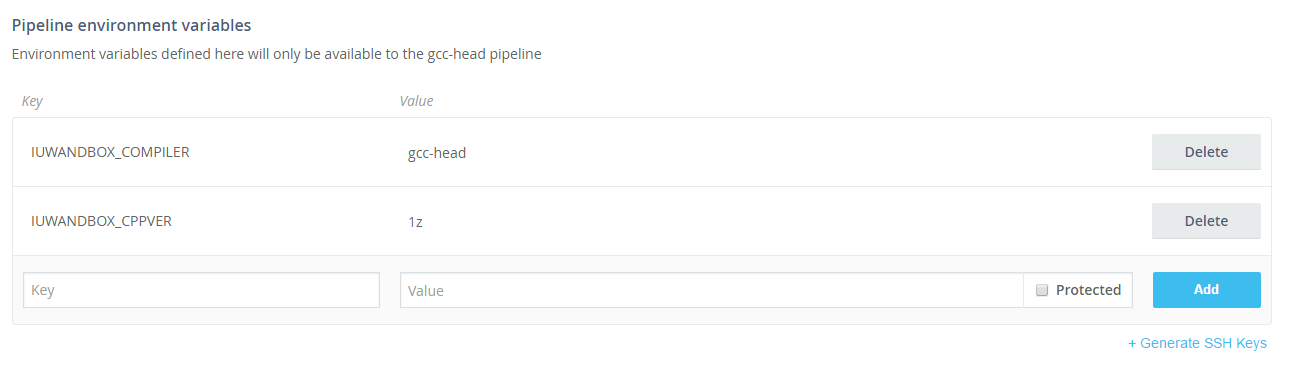
後述しますが、Wercker ではパイプラインごとに環境変数を設定できます。
パイプラインは、YAML に書いたパイプライン処理と環境変数等のセットで、1つになります。
つまり、パラメータを環境変数にしておくことで、YAML の定義1つで、複数のパイプラインを作ることができるのです。

また、ワークフローのジョイント用に何もしない nothing パイプラインも用意しました。

wercker.yml の設定は以上です。
パイプライン・ワークフローの作成
続いて、Web 上でワークフローを作っていきます。
プロジェクトの設定ページを開いたら、「Workflows」があるのでそこを開きます。
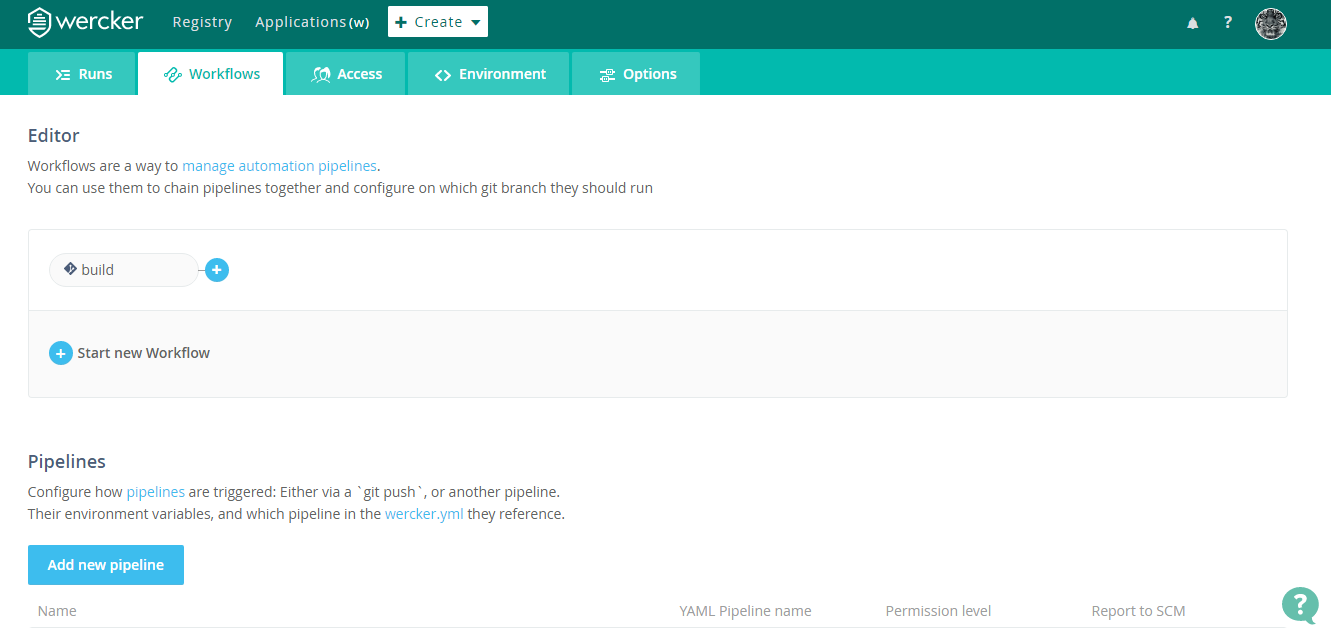
Editor の下にフローっぽいのがありますが、まずはさらに下にある「Pipelines」でパイプラインを作っていきます。


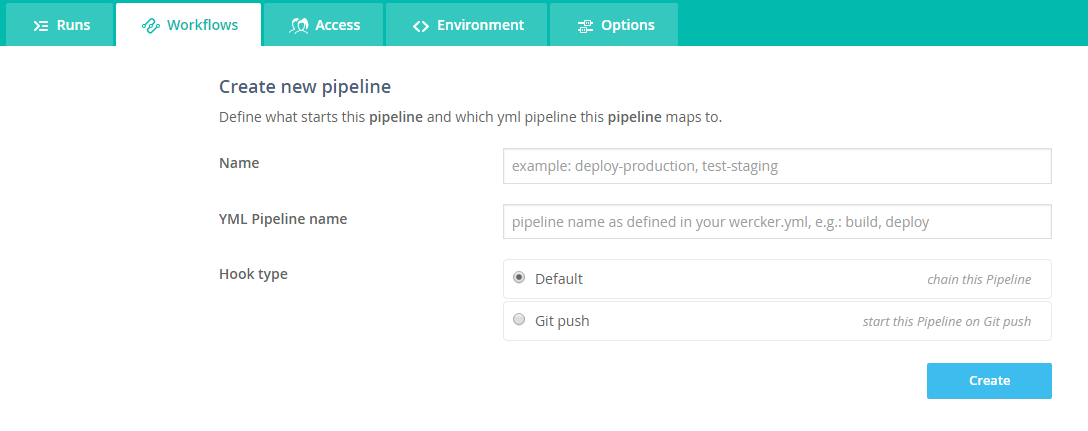
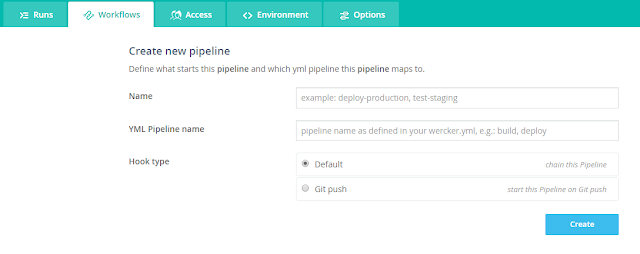
「Add new pipeline」を押すと、以下のようなページが開くので、任意のパイプライン名と YAML に定義したパイプライン処理の名前を記入します。
「Hook Type」には、「Default(パイプライン連結)」と「Git Push」がありますので、用途に合わせて選択してください。今回はパイプラインを連結していくので、「Default」を選択しました。

「Create」ボタンを押すと設定ページが開きます。
ここで環境変数などが設定できます。(今回は IUWANDBOX_COMPILER と IUWANDBOX_CPPVER を設定)
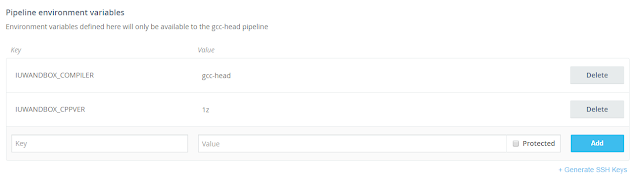

これで1つ目のパイプラインができました。
あとは、同じことを環境変数を変えつつ必要なパターン分だけ用意します。
(これ結構めんどくさいんですけどね…)


パイプラインができたら、最後に Workflows です。
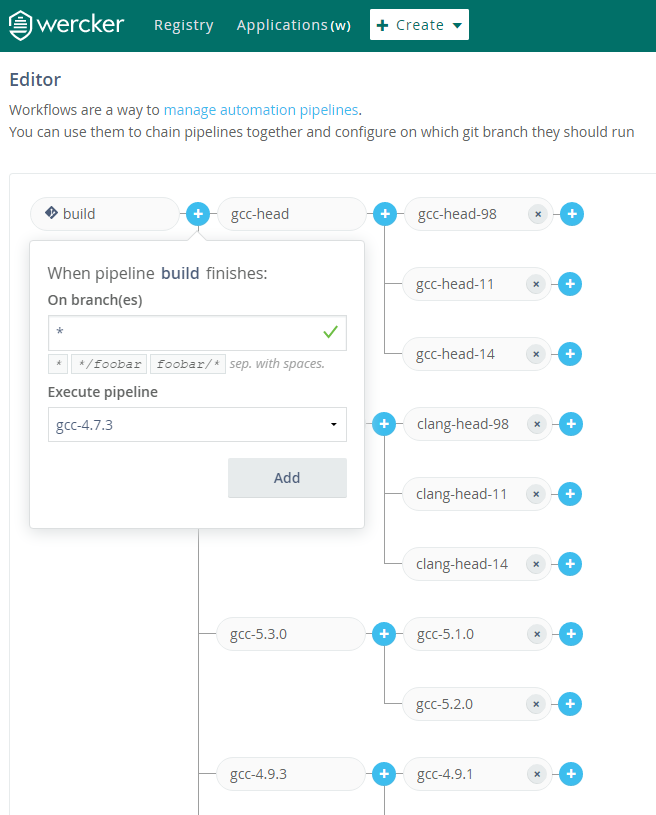
Workflows のページに戻ってきたら、Editor のところにあった + アイコンをクリックします。
下の画像のように、ブランチフィルターとパイプラインを選択するポップアップがでてくるので、選んで「Add」を押します。


あとは、同様に + をクリックして好きなように連結していきましょう。
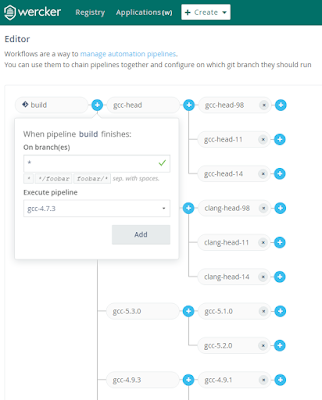

以下は現時点(2017/2)での挙動における注意点

※ 1つのパイプラインを複数使用することはできません
※ 分岐したパイプラインを Join することはできません
※ パイプラインは40個以上作れるのですが、パイプライン追加のリストに入らいないため実質40個が上限になっています。

実行結果


最後に
パラメタライズドな感じでパイプラインを定義して自由にフローを組み立てられるのは非常に便利だなと思いました。(Jenkins もこんな感じにできないのかなぁ)

あとは Join ができるとすごく嬉しいですが、なくてもすごく便利に使えると思うのでオススメです!
今回は以上です。
では。

2016年10月5日水曜日

無料で使える CI サービス比較(定期実行編)

SCM との連携で更新タイミングで CI が実行されるサービスがほとんどですが、ちょっと定期的に実行させたいことがあり調べたのでまとめました。

以前まとめた情報はこちら
※まとめた時期が結構前なのでもう腐った情報になってるかもしれませんので注意!
ブログズミ: 無料で使える CI サービス比較
ブログズミ: 無料で使える CI サービス比較(Artifacts)

AppVeyorCircle CICodeshipdrone.ioMagnum CIsemaphoreShippableSnap CITravis CIWercker
定期実行 ◯ △ × × △ ◯ △ ◯ ◯ ◯

Appveyor
Build configuration - AppVeyor
Syntax はこちら Crontab Expression · atifaziz/NCrontab Wiki
Jenkins と同じ感じです。


Circle CI
Circle CI では定期実行する仕組みはありませんが、外部から実行開始することができます。
Nightly Builds - CircleCI
なので、何かしらの cron サービスと組み合わせれば定期実行は可能というわけです。

実際に定期実行させた例が Qiita にありました。

Codeship
API | Codeship Documentation
API が用意されていて、リスタートはできそうなのですが、新規に実行する方法が?だったので×にしました。

Magnum CI
Circle CI と同様に外部から実行開始できるので △ にしました。
https://magnum-ci.com/docs/integration

Semaphore
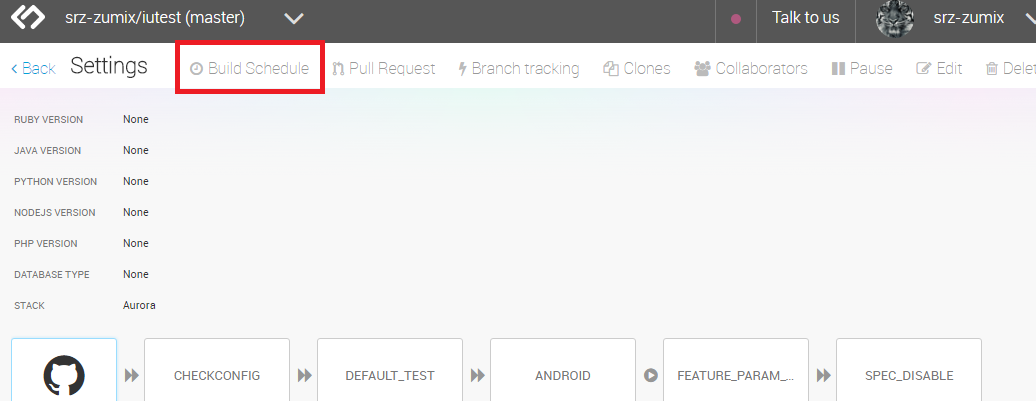
Project Settings に Build Scheduler があります。
Scheduling builds - Semaphore


Shippable
API を利用して外部から実行開始できるので △ にしました。
Shippable API for Projects - Shippable Docs

Snap CI
Scheduling and skipping builds | Snap CI Documentation, FAQ, and Troubleshooting
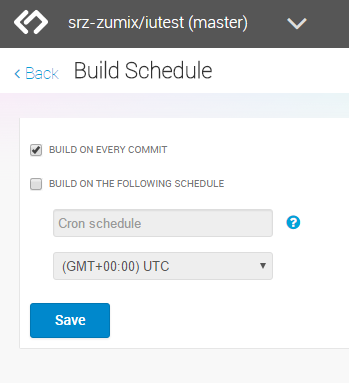
プロジェクトのページに「Build Schedule」があるので、そこから設定できます。


Travis CI
Cron Jobs - Travis CI
Please note that cron jobs are not enabled by default. Set “Build pushes” to on in your settings, then ask us to unlock this feature for your repository: support@travis-ci.com
デフォルトでは使えません。サポートチームに連絡する必要があるようです。

Wercker
Introducing Cronetes
こちらにやり方が書いてあります。が、ちょっと面倒くさそう。

最後に
ここで×としたサービスもただ単に機能を見逃しているだけで使えるかもしれません。
また、この情報記事投稿前の情報です。今後サービスは拡充していくと思いますので、公式ページで最新の情報を確認するようにお願いします。


さて、これで一旦調べ終わったので、どこかで定期実行ジョブを作りたいと思います。
では、今回は以上。

2016年4月4日月曜日

無料で使える CI サービス比較(Artifacts)

この記事は「ブログズミ: 無料で使える CI サービス比較」の追加記事です。
iutest の開発の都合で成果物を保存できるサービスを調べたので備忘録として残しておきます。

AppVeyorCircle CICodeshipdrone.ioMagnum CIsemaphoreShippableSnap CITravis CIWercker
Artifacts ◯ ◯ × ◯ × × × ◯ × ×

今回◯印をつけているのは、CI サービスのみで成果物保存が可能なものにつけています。
×のサービスでも Amazon S3 などを利用すれば成果物を保存することができます。

調べたものの結局使ってないので
短いですが、以上です。