2015年6月8日月曜日

Twilio を使ってみた - その5

「Twilio を使ってみた」シリーズ5回目です。
これまでは"電話"を扱ってきましたが、今回は SMS を使ってみたいと思います。

SMS はトライアルアカウントでは使えません。
残念です。が、私はかなり前にトライアルアカウントが切れたため、アップグレードしてます。
ブログズミ: Twilio の無料トライアル期間が終了
せっかく使えるようになったのだから~、というわけで今回は SMS をやります。

REST API
前回に引き続き、RESET API を使います。
SMS を送る API は、こちら。
Twilio Cloud Communications - APIs for Voice, VoIP, and Text Messaging

以下は、サンプルのソースコードです。
# Download the Python helper library from twilio.com/docs/python/install
from twilio.rest import TwilioRestClient
 
# Your Account Sid and Auth Token from twilio.com/user/account
account_sid = "AC5ef8732a3c49700934481addd5ce1659"
auth_token  = "{{ auth_token }}"
client = TwilioRestClient(account_sid, auth_token)
 
message = client.messages.create(body="Jenny please?! I love you <3 data-blogger-escaped-from_="+14158141829" data-blogger-escaped-media_url="http://www.example.com/hearts.png" data-blogger-escaped-message.sid="" data-blogger-escaped-pre="" data-blogger-escaped-print="" data-blogger-escaped-to="+15558675309">
電話と掛けるときとの違いは、messages.create を使うとこと url 指定ではなく送信したいメッセージを body に直書きするとこです。 あとは、media_rul の指定もできますが今回は扱いません。
SMS の制限

https://twilio.kddi-web.com/function/sms/
050番号ではSMSをご利用になれません。電話番号購入メニューから「アメリカ」の電話番号をご購入の上、ご利用ください(現在、SMS サービスはアメリカ番号のみでの提供です)。
というわけで、050 番号では SMS を使えないので、電話番号を購入しました。
電話番号の購入
電話番号の購入を開くと、まず最初に電話番号の検索ページが出ます。


今回は、SMS を使うのが目的なので、 United States を選びます。
条件に SMS を指定して、検索。


番号がたくさん出てくるので、好きな番号を選んで購入ボタンを押します。
以下のような画面が出るので、「Buy This Number」を押して購入は完了です。


これで、SMS が使える電話番号を手に入れられました。

実装
早速、iutest の twilio 連携ツールに組込みました。
https://github.com/srz-zumix/iutest https://github.com/srz-zumix/iutest/blob/master/tools/twilio/iutwilio.py
sms オプションを使ってテスト結果を SMS で通知できます。


2015年6月1日月曜日

[Jenkins] Groovy でマトリックス生成

追記: この記事には誤りがあります。詳細は記事末尾の追記をご覧ください。

Jenkins のマトリックス構成ジョブでマトリックスをもっと柔軟に作成したいことってありませんか?

例えば、特定のラベルが付いている すべてのスレーブ でテストを実行したい場合、該当するスレーブで軸を作ることになります。
ラベルで軸を作ると、1つのマトリックスしかできないので1回のビルドで実行されるスレーブも1つで、しかもどのスレーブが選ばれるかもわかりません。


欲しいのはこれじゃないです。
目的は、1回のビルドで該当するスレーブすべてで実行することです。
正攻法だと、該当するスレーブを自分で判断して登録していくことになると思います。

該当スレーブが少なければいいのですが、
たくさんあったり、スレーブの設定がよく変わったりする場合は、とてもメンドクサイです。
そこで、GroovyAxis plugin を使いましょう!

GroovyAxis
GroovyAxis plugin ではその名の通り、Groovy script でマトリックスの軸を設定できます。

まずは、プラグインマネージャーからインストールをしてください。
インストールするとマトリックス構成プロジェクトの設定の「軸の追加」に、「GroovyAxis」が追加されます。


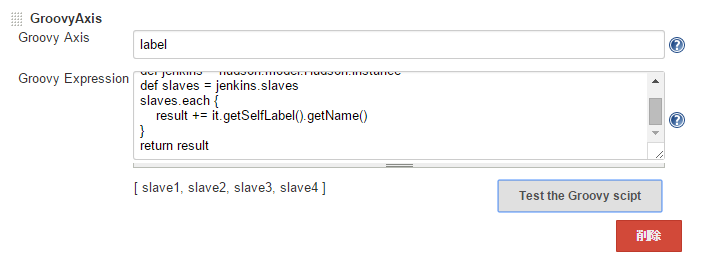
これを選ぶと下のような設定が追加されるので、「Groovy Expression」に Groovy を記述します。


サンプル
基本
GroovyAxis のルールとして、配列を return する必要があります。そして、その配列要素が軸になります。
まずは、簡単なサンプルで動作を確認してみましょう。
def result = []
(1..3).each {
   result += "Axis"+it
}
return result
上記スクリプトを Groovy Expression に記入してください。
その下の「Test the Groovy script」ボタンで実行結果を確認できますので、保存する前に確認しておくとよいでしょう。

保存すると、以下のように Axis1,Axis2,Axis3 の3つのマトリックスができます。


すべてのスレーブ
冒頭の目的を達するには、スレーブの情報を知る必要があります。
まずは、スレーブを列挙し、それをマトリックス化します。
def result = []
def jenkins = hudson.model.Hudson.instance
def slaves = jenkins.slaves
slaves.each {
    result += it.getSelfLabel().getName()
}
return result

特定のラベルがあるスレーブ
次に、ラベルを参照し、目的のラベルがあったらマトリックス化します。
def result = []
def jenkins = hudson.model.Hudson.instance
def slaves = jenkins.slaves
slaves.each { slave ->
    slave.getAssignedLabels().find {
        if( it.getName() == "vs2015" ) {
            result += slave.getSelfLabel().getName()
            return true
        }
    }
}
return result

これで、冒頭の目的が達成出来ました。
Groovy script からは色んな情報を参照できるので、他にも面白い使い方ができると思います。
是非、試してみてください。

さらに便利に…
さてこのマトリックですが、スレーブのラベルを付け替えたり、スレーブを増減させた時に、自動で追従させたいと思いませんか?

できたらいいですねー・・・


・・・すみません。わかりません。
今のところ、「設定ページを開いて保存をする」というのを手作業でやる必要があります。
誰か方法を知っていたら教えてくださいm(__)m


追記
意図したスレーブで実行されてませんでした!!
大変申し訳ありませんでした

どうやら、スレーブの軸ではなく、ユーザー定義の軸と同じ挙動のようで、スレーブ軸の設定として Groovy Axis は使えませんでした。
こちらも、解決策がないかもう少し調べてみます。

追記2 - 回避策
根本的な解決とはいかないが、回避策を書いておきます。

組み合わせフィルターを使う


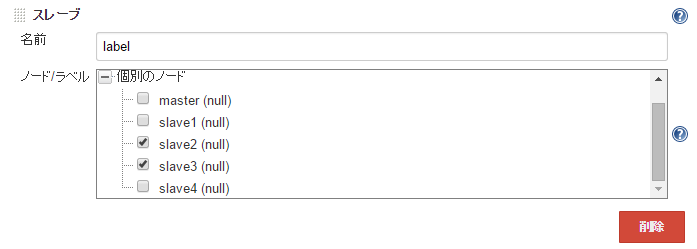
  1. スレーブ軸を追加し、可能性のあるスレーブをすべてチェックする
  2. 組み合わせフィルターを有効にする
  3. フィルターの式を「label==label2」のように、スレーブ軸名==GroovyAxis名とする
設定は以上です。


余分なマトリックスができてしまいますが、目的は達成できます。
(見た目がかなり悪いですが、対象外のスレーブは未実行になってます。)

Matrix Groovy Execution Strategy Plugin を使う
Matrix Groovy Execution Strategy Plugin は、GroovyAxis Plugin とは違い、組み合わせフィルターのところで Groovy script が使えます。


  1. スレーブ軸を追加し、可能性のあるスレーブをすべてチェックする
  2. 組み合わせフィルターを有効にする
  3. 実行方法を「Groovy Script Matrix Executor Storategy」に変更
  4. Groovy Script に以下のようなスクリプトを記述

def list = []
def slaves = jenkins.slaves
slaves.each { slave ->
    slave.getAssignedLabels().find {
        if( it.getName() == "vs2015" ) {
            list += slave.getSelfLabel().getName()
            return true
        }
    }
}

combinations.each {
    if( list.find { l -> it.label == l } ) {
         result[it.label] = result[it.label] ?: []
         result[it.label] << it
    }
}

execution.listener.logger.println result

return result


ビルド結果はこんな感じです。フィルターよりもすっきりしましたね。
また、この方法であればスレーブの設定が変わった場合にも追従が可能です。

とりあえず、今回は Matrix Groovy Execution Strategy Plugin を使った方法を採用したいと思います。

2015年5月25日月曜日

[C++] Codecov でコードカバレッジ

Codecov.io というカバレッジ系のサービスがあったので使ってみました。


Sign Up

Github , GitLab もしくは Bitbucket アカウントでサインアップします。
私の場合は、Github の公開リポジトリを使うので、Github で登録しました。
料金的には、公開リポジトリならば無料で使えます。

詳しくは、Pricing を参照してください。


リポジトリ追加
サインアップすると以下のような画面になるので、「Add your first repo」から追加したいリポジトリを選択します。

リポジトリを追加すると下のような表示が出ます。

トークンが表示されますが、今回は Travis-CI と連携させるので使いません。
次に設定の方を説明します。

Travis-CI の設定
設定の仕方は、上記画面の「Read our guides」をクリックすると開くガイドページに説明があります。
C/C++ のガイドもあるので、そのとおりに設定するだけです。
https://codecov.io/guide#c

C++ の場合、-coverage オプション付きでビルドして、gcov を実行した後に以下のコマンドを実行するだけです。
bash <(curl -s https://codecov.io/bash)
コマンドを curl で取得して実行するだけなのは、楽でイイですね!

iutest の場合
早速、iutest で試してみました。( iutest は自作の C++ テスティングフレームワーク です。 )
どういう設定をしたかは、.travis.yml と test/GNUMakefile を見てください。

計測結果はこちらから見れます。
https://codecov.io/github/srz-zumix/iutest?ref=master


現時点では、テストコードのカバレッジまで含まれてしまってますが、include ディレクトリに限れば Coveralls とほぼ同等の数値が取れてます。
フィルタリングとかはそのうち対応したいと思います。

Chrome Extension
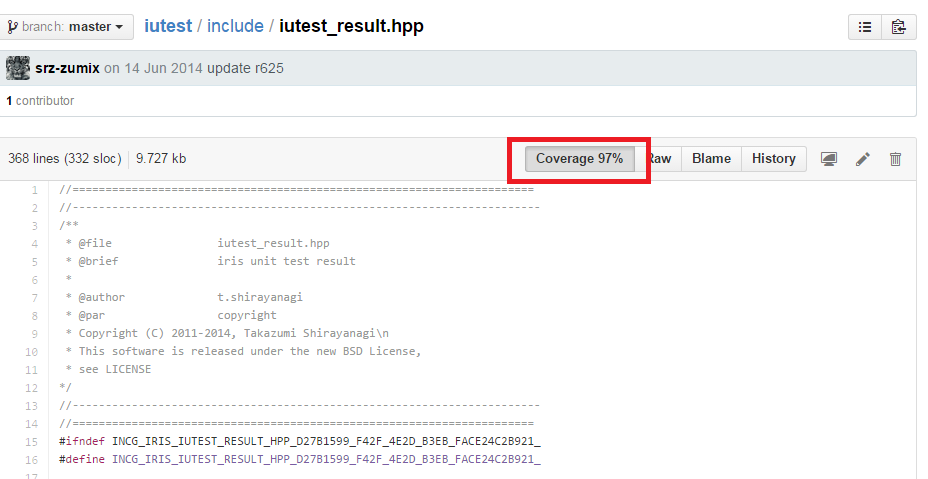
Codedov には Chrome 拡張が用意されています。

これをインストールすると、Github に Codecov で集計したカバレッジが表示されるようになります。


バッジ/グラフを付ける
さて、ここまでできたら他のサービスと同様にバッジを付けたいですよね。
もちろん、Codecov でもバッジを付けることができます。

Features をクリックすると以下のようなメニューが出ます。

Badge という項目があるのでそこを開くと、バッジのフォーマットがそれぞれのスタイルごとに出ま。あとはこれを Readme なりに貼り付けるだけで OK です。


また、バッジの他に推移グラフも同様に付けることができます。
Features の Graph の項目を開くと、以下のようなページが開くのでバッジと同じようにテキストをコピーして貼り付けるだけで、グラフが表示できるようになります。


最後に
Codecov にはまだ他にも機能があります。詳しくは https://codecov.io/#features を見てください。

他のカバレッジ系 CI サービスだと Coveralls があります。
Coveralls は以前から iutest のカバレッジを取るために使ってました。その辺はブログにも書いてます。
ブログズミ: [C++] Coveralls でコードカバレッジ - その1
ブログズミ: [C++] Coveralls でコードカバレッジ - その2
個人的には、Coveralls の方が見やすいな~と思うのですが、 Codecov は導入が簡単だったのと Github へのプルリクエストコメント機能など多機能であることがメリットかな~と思いました。
Coveralls との比較は https://codecov.io/#features の下の方にも載ってます。

以上。