2019年10月29日火曜日

[Shippable] CentOS free plan に変更した

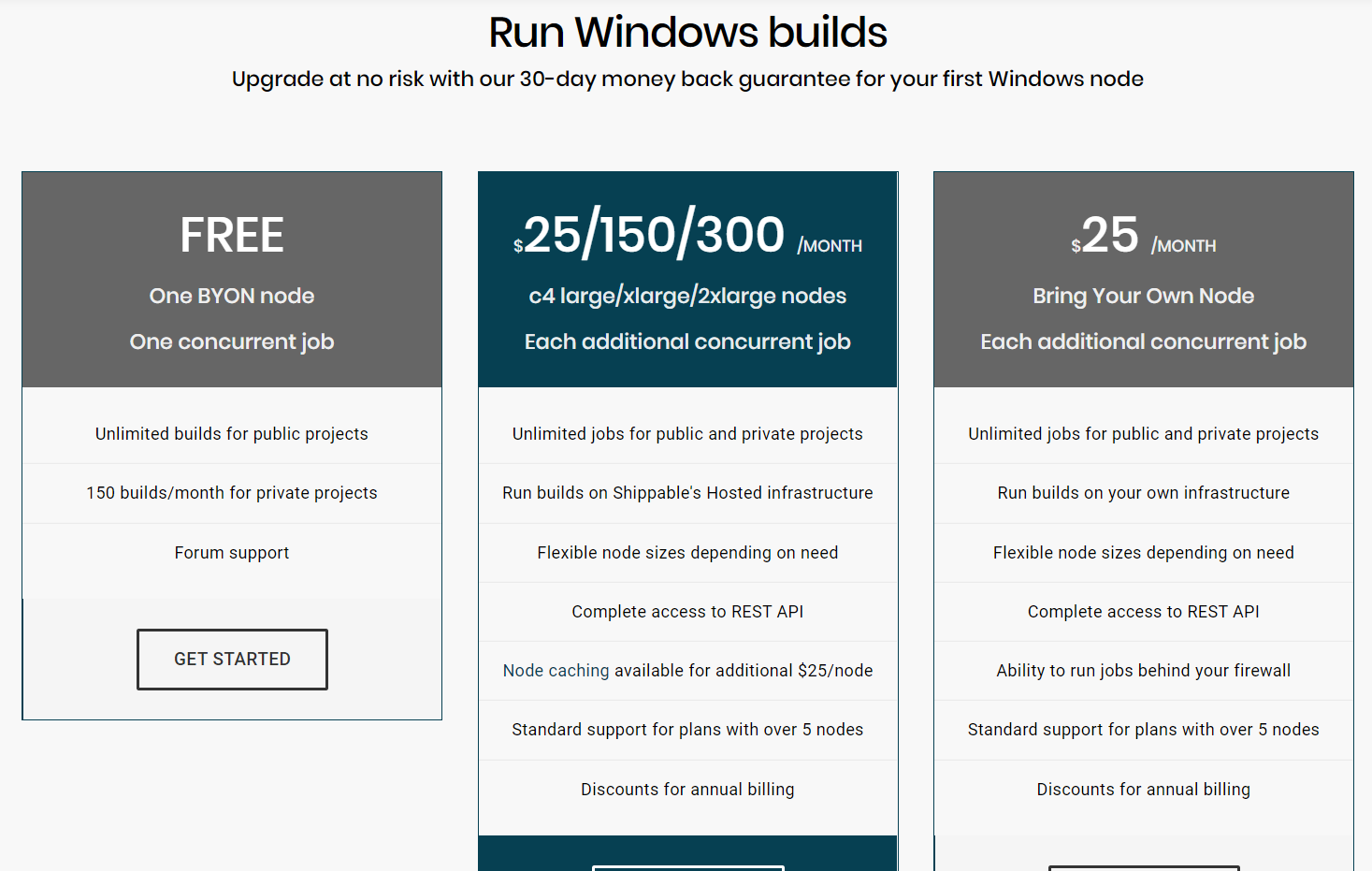
Pricing | Shippable


Ubuntu/CentOS は Free Plan があるので、両方使えるかな?と思ったがそうではなかった。
という話。


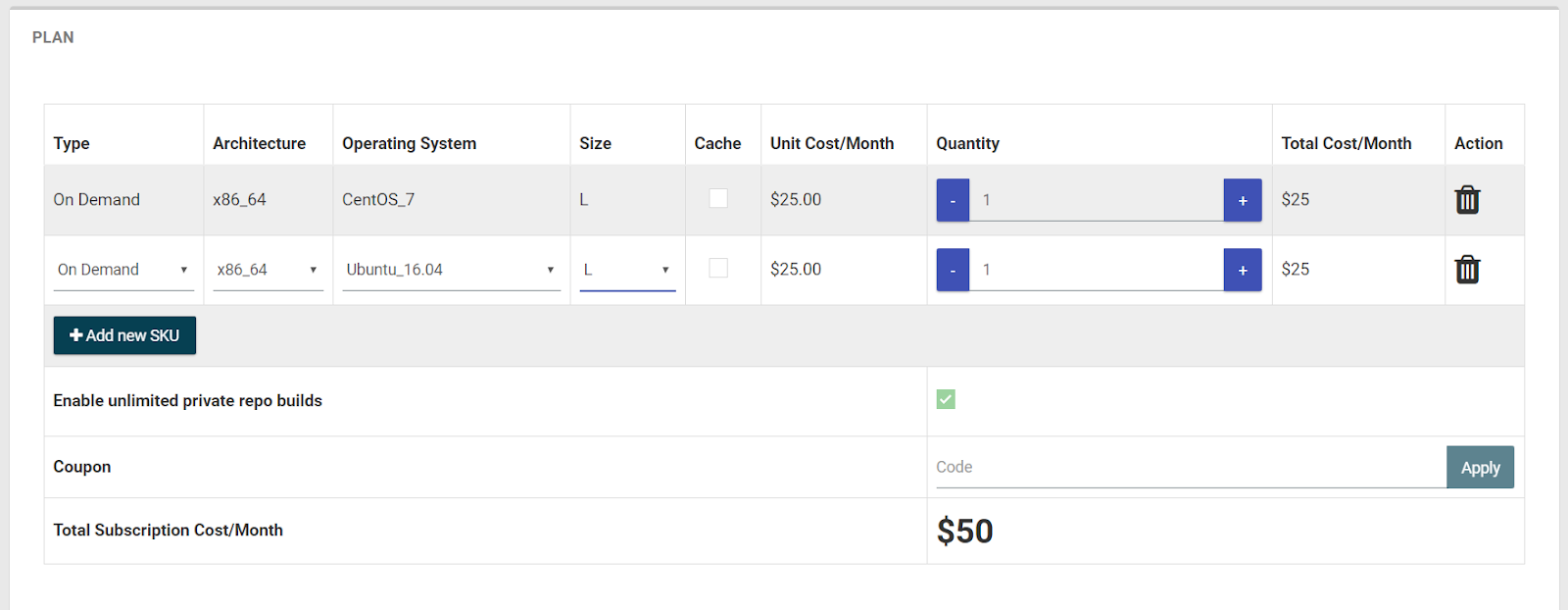
プランの変更は 「Settings」 の 「Billing」 にあります。
ここで SKU を追加できるのですが、SKU を2つにすると請求額が $0 じゃなくなります。


SKU が1つ、かつ「Enable unlimited private repo builds」のチェックを外すと $0 になります。
(Size は L 、キャッシュもなし)


つまり、フリーで使う場合は OS は1つしか選べないようです。

残念。。
というわけで、Ubuntu から CentOS に変更しました。

今回は以上です。

2019年10月23日水曜日

Windows Docker toolbox (VirtualBox) で USB 接続を使う

OpenSTF を使ってみようと思って、Windows + Docker toolbox 環境でやってみようとしたところ、すんなりいかなかったのでメモ。

USB コントローラーを有効にする(VirtualBox)
まずは、
docker-machine stop default
で VM を停止します。


USB を認識させるために VirtualBox Manager の設定から「USBコントローラーを有効」にチェックをいれ、コントローラーを選択します。


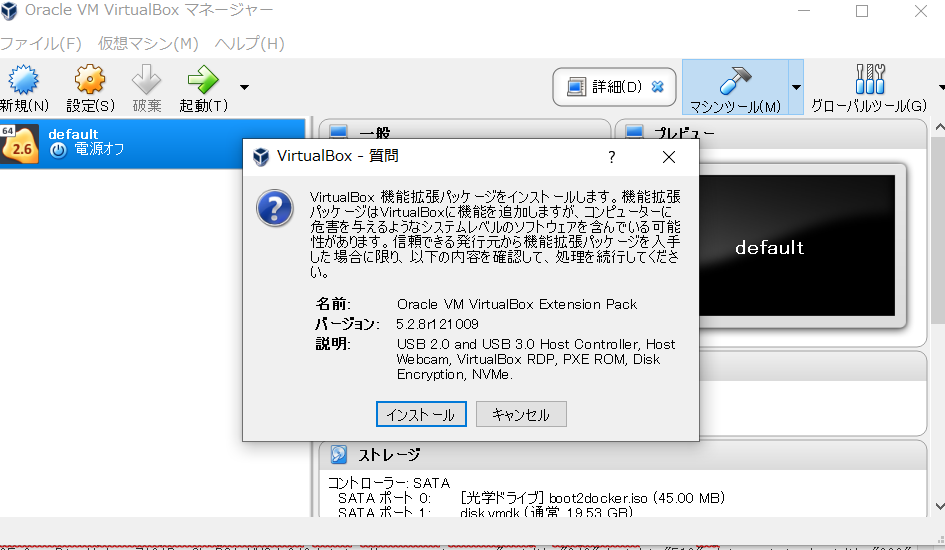
設定はこれで以上の場合もありますが、Docker toolbox を起動した際に以下のようなエラーになった場合は追加のインストールが必要です。
Starting "default"...
(default) Check network to re-create if needed...
(default) Windows might ask for the permission to configure a dhcp server. Sometimes, such confirmation window is minimized in the taskbar.
Unable to start the VM: C:\Program Files\Oracle\VirtualBox\VBoxManage.exe startvm default --type headless failed:
VBoxManage.exe: error: Implementation of the USB 3.0 controller not found!
VBoxManage.exe: error: Because the USB 3.0 controller state is part of the saved VM state, the VM cannot be started. To fix this problem, either install the 'Oracle VM VirtualBox Extension Pack' or disable USB 3.0 support in the VM settings (VERR_NOT_FOUND)
VBoxManage.exe: error: Details: code E_FAIL (0x80004005), component ConsoleWrap, interface IConsole

Details: 00:00:01.074731 Power up failed (vrc=VERR_NOT_FOUND, rc=E_FAIL (0X80004005))
Looks like something went wrong in step ´Checking status on default´... Press any key to continue...
VirtualBox Extension Pack をインストールする
VirtualBox のサイトから Extension Pack をダウンロードしてインストールするだけで良いのですが、現在使用している VirtualBox の Version と同じバージョンの Extension Pack をインストールする必要があるので注意してください。


自分の環境では 5.2.8 だったので、「Download_Old_Builds – Oracle VM VirtualBox」から 5.2.8 の Extension Pack をダウンロードしました。


ダウンロードしたら、あとはインストールするだけです。
(バージョンが違うとインストールに失敗します)


これで、Docker toolbox で USB を使う準備が整いました。
今回は以上です。それでは。

2019年10月16日水曜日

Docker toolbox QuickStart ショートカットを起動したときに history にゴミが溜まるのを抑制する

Docker toolbox の QuickStart でシェルを立ち上げると、ものすごい量の history が溜まって邪魔だったので対策しました。


設定でできること
HISTCONTROL
HISTCONTROL 環境変数をセットしておくと、空白から始まるコマンドや重複するコマンドを履歴に残さないようにできます。

  • ignoredups
    直前と同じコマンドの場合は保存しない
    commandhistory
    ls
    ls
    ls
    ls
    ls -a
    ls
    ls
    ls -a
    ls
  • ignorespace
    空白から始まるコマンドは保存しない
    commandhistory
    ls
    ls
    ls
    ls
    ls -a
    ls
    ls
    ls -a
    ls
  • ignoreboth
    ignoredups + ignorespace
  • erasedups
    重複するコマンドは最新のものだけが保存される
    (履歴にある重複コマンドは削除される)

自分は以下のようにしました。
export HISTCONTROL=ignoreboth

HISTIGNORE
HISTIGNORE に履歴に残したくないコマンドを列挙できます。
コマンドとコマンドの区切り文字は ':' です。

自分は以下のようにしました。
export HISTIGNORE=history:echo:'#*'

設定だけでは限界がある・・
上記の設定をしても、すこしだけ残ってほしくない履歴が減るくらいです。
自分でコマンド打つときにも便利な設定なので、しておいて損はないですが、当初の目的はこれだけでは達成できません。

というわけで、次に続きます。


start.sh を書き換える
できれば外部から非侵入的に解決したかったのですが、自分の知識ではここまでが限界でした。
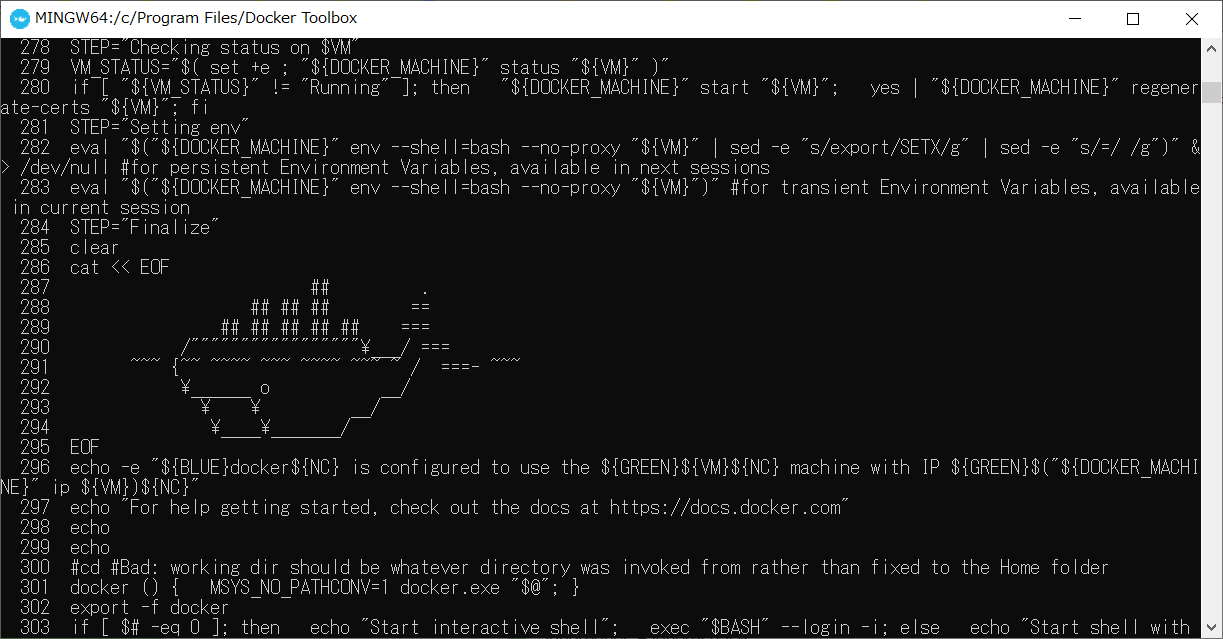
Docker Toolbox のインストールディレクトリ「C:\Program Files\Docker Toolbox」に start.sh があります。
ショートカットはこちらの .sh を呼び出しており、こちらを少し書き換えることで対策しました。

ファイルの先頭で set +o history をして履歴を無効にします。
※ここで set コマンドの前に1つスペースを上げていることに注意。最初の設定で空白で始まるコマンドを履歴に残さないようにしたので
set +o history
#!/bin/bash
 set +o history

そして、ファイルの末尾あたりで set -o history で履歴を有効にします。
bash の呼び出しあたりは先頭空白を入れて、HISTCONTROL による抑制が効くようにしました。
set -o history

 if [ $# -eq 0 ]; then
   echo "Start interactive shell"
   exec "$BASH" --login -i
 else
   echo "Start shell with command"
   exec "$BASH" -c "$*"
 fi


最後に
これで設定は以上です。
きれいになりました。